


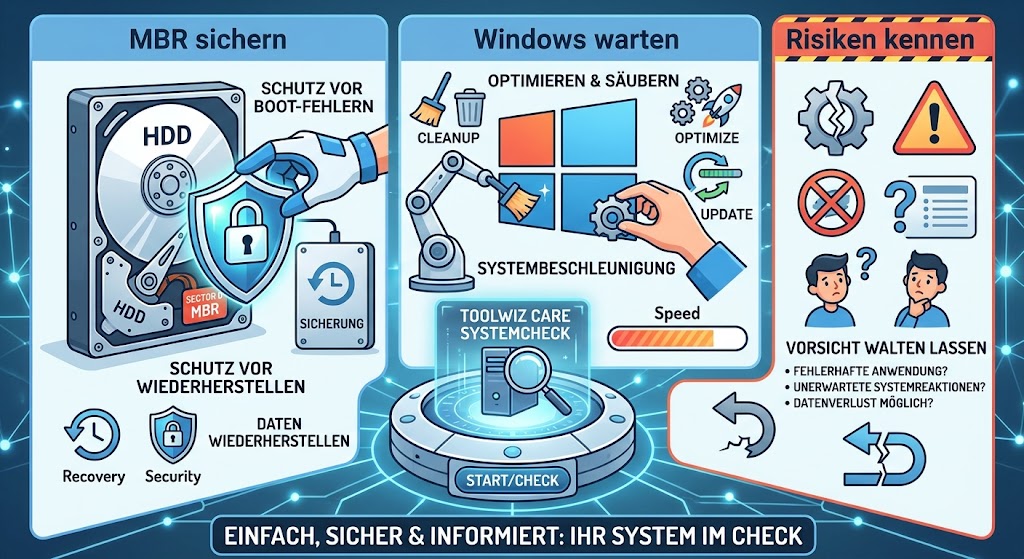
Toolwiz Care ist eine kompakte Windows-Anwendung, die mehrere Werkzeuge für Wartung, Systemanalyse und kleinere Eingriffe in einer gemeinsamen Oberfläche bündelt. Je nach Modul lassen sich damit Informationen zum Rechner anzeigen, Systembereiche prüfen und bestimmte Wartungsaufgaben ausführen. Der Ansatz ist praktisch, wenn grundlegende Funktionen an einem Ort verfügbar sein sollen, statt dafür mehrere einzelne Programme zu öffnen. Die Oberfläche ist funktional aufgebaut, wirkt heute jedoch sichtbar veraltet: Gestaltung und Bedienkonzept entsprechen eher älteren Windows-Versionen als aktuellen Anwendungen. Das ist nicht nur eine Frage der Optik, sondern kann auch dazu führen, dass Abläufe und Hinweise weniger verständlich erscheinen.
Bei der zeitlichen Einordnung ist Vorsicht angebracht. Toolwiz Care stammt aus dem Jahr 2017; erkennbare Weiterentwicklungen oder eine aktuelle Pflege sind nicht ersichtlich. Damit sollte das Programm nicht ohne Prüfung als zeitgemäße Komplettlösung für die Windows-Wartung betrachtet werden. In bestehenden Windows-Umgebungen kann es weiterhin nützlich sein, auch auf Rechnern mit Windows 10, sofern die jeweiligen Funktionen dort wie erwartet arbeiten. Eine pauschale Aussage zur Kompatibilität lässt sich daraus jedoch nicht ableiten. Vor Änderungen empfiehlt sich insbesondere, die Angaben des Programms mit der tatsächlichen Systemkonfiguration abzugleichen und wichtige Daten zu sichern.
Unter Windows 11 hängt die Eignung stärker vom konkreten Gerät und dessen Startkonfiguration ab. Viele moderne Systeme verwenden UEFI und GPT, während klassische MBR-Werkzeuge auf eine andere Art der Start- und Partitionsverwaltung ausgerichtet sind. Sie passen daher nicht ohne Weiteres zu jedem aktuellen Rechner. MBR-bezogene Funktionen kommen eher dann infrage, wenn tatsächlich ein klassischer MBR-Start eingerichtet ist und das Werkzeug diesen Aufbau unterstützt. Zudem kann Toolwiz Care direkt auf sensible Systembereiche zugreifen. Das ermöglicht schnelle Eingriffe, erhöht aber auch das Risiko, bei einer falschen Auswahl Startprobleme oder Datenverlust zu verursachen. Für solche Aufgaben sind technisches Verständnis, sorgfältige Prüfung und eine verfügbare Sicherung wesentlich.
Im Bereich „Werkzeuge“ bündelt Toolwiz Care Funktionen für technische Prüfungen, darunter ein Modul zum Master Boot Record (MBR). Dieser kleine Datenbereich enthält bei älteren Startkonfigurationen wichtigen Bootcode und Informationen zur Partitionierung. Eine Untersuchung kann deshalb hilfreich sein, wenn ein Rechner ungewöhnlich startet oder nach einer Änderung Probleme auftreten. Das Modul richtet sich an Anwender, die den vorhandenen Zustand dokumentieren und gezielt mit einer Sicherung vergleichen möchten; es ersetzt jedoch weder eine vollständige Datensicherung noch eine fachliche Diagnose.
Der Ablauf beginnt damit, den derzeit vorhandenen MBR auszulesen und die ausgelesene Fassung als Datei an einem verlässlichen Speicherort zu sichern. Die Sicherung sollte eindeutig benannt und nicht auf demselben Laufwerk abgelegt werden, wenn dieses bei einem Fehler möglicherweise nicht mehr erreichbar ist. Wurde zuvor eine Kopie erstellt, kann sie bei Bedarf zurückgeschrieben werden. Vor diesem Schritt ist zu prüfen, dass die Kopie zum betreffenden System und Datenträger gehört und vollständig lesbar ist. Eine ältere, unpassende Sicherung ist kein sicherer Reparaturweg.
Das Modul kann die aktuelle Fassung und eine gespeicherte Kopie binär vergleichen. So lassen sich Abweichungen im Bootcode oder Veränderungen erkennen, die beispielsweise nach einem fehlgeschlagenen Eingriff aufgetreten sind. Ein Unterschied ist zunächst nur ein Befund: Er beweist nicht, dass Schadsoftware beteiligt ist. Änderungen können auch durch Betriebssysteme, Installationsprogramme, Reparaturwerkzeuge oder legitime Konfigurationsanpassungen entstehen. Die Hexadezimalansicht unterstützt eine bytegenaue Prüfung, setzt aber Kenntnisse voraus, um einzelne Werte sinnvoll einzuordnen.
Toolwiz Care bietet zudem die Möglichkeit, Änderungen direkt auf den MBR zu schreiben. Dieser Vorgang ist besonders sorgfältig abzuwägen: Ein falscher oder unvollständiger Schreibvorgang kann den Systemstart verhindern und Reparaturarbeiten erforderlich machen. Vor jeder Änderung sind daher eine verlässliche Sicherung und die Prüfung des tatsächlich verwendeten Startmodus erforderlich. Ältere Systeme können im BIOS-Modus mit MBR starten, während moderne Geräte häufig UEFI und GPT verwenden. Die Bezeichnung oder Ansicht des Moduls allein bestätigt nicht, dass der MBR für den aktuellen Startpfad maßgeblich ist. Im Zweifel sollte nichts geschrieben werden, bevor Datenträgerlayout und Startkonfiguration eindeutig geklärt sind.
Neben der Sicherung des Master Boot Record bündelt Toolwiz Care weitere Funktionen für typische Windows-Wartungsaufgaben. Dazu gehören Werkzeuge für die Registry, das Netzwerk, den Datenträger und den Startvorgang. Sie erfüllen unterschiedliche Zwecke und sollten nicht pauschal als allgemeine Beschleunigungsschalter verstanden werden: Sinnvoll ist es, jeweils nur die Funktion einzusetzen, die zum konkreten Problem passt.
Die Registry-Sicherung hält einen Konfigurationsstand fest, zu dem sich bei Schwierigkeiten zurückkehren lässt. Vor Änderungen kann eine Sicherung angelegt und bei Bedarf wiederhergestellt werden. Das ist besonders relevant, wenn Registry-Werkzeuge Einträge bearbeiten oder entfernen. Solche Eingriffe können Konfigurationsprobleme beheben, bergen aber auch das Risiko, benötigte Einstellungen zu verändern. Eine vorhandene Sicherung ersetzt daher nicht die sorgfältige Prüfung dessen, was geändert werden soll.
Die Netzwerkreparatur setzt grundlegende TCP/IP-Einstellungen zurück. Dabei können unter anderem DNS-Angaben, Winsock-Komponenten oder die Konfiguration des Netzwerkadapters betroffen sein. Ein Reset kann bei bestimmten Verbindungsproblemen helfen, führt aber nicht automatisch zu einer passenden Konfiguration für jedes Netzwerk. Individuelle Einstellungen, etwa feste IP-Adressen oder besondere DNS-Server, können anschließend erneut erforderlich sein. Vorher sollten solche Angaben daher notiert werden.
Weitere klassische Wartungsfunktionen sind Disk Cleaner, Registry-Werkzeuge und Defragmentierung. Der Disk Cleaner entfernt temporäre Dateien und Cache-Daten, wodurch Speicherplatz frei werden kann. Registry-Werkzeuge bearbeiten Einträge in der Windows-Konfigurationsdatenbank; Defragmentierung reorganisiert Daten auf geeigneten Datenträgern. Für SSDs ist eine herkömmliche Defragmentierung in der Regel nicht der passende Wartungsschritt. Die Boot-Analyse protokolliert Ladezeiten und gestartete Prozesse, sodass sich auffällige Verzögerungen oder umfangreiche Startabläufe nachvollziehen lassen.
Mit der Autostart-Verwaltung können Einträge beeinflusst oder Komponenten verzögert geladen werden. Das kann den Startablauf übersichtlicher machen, doch nicht jeder Eintrag ist entbehrlich: Auch Sicherheitssoftware, Treiber und benötigte Hintergrunddienste können dazugehören. Änderungen sollten deshalb einzeln und schrittweise erfolgen. So lässt sich bei Problemen leichter erkennen, welche Anpassung verantwortlich ist, und wichtige Funktionen bleiben eher erhalten.
Toolwiz Care kann in klar umrissenen Situationen als ergänzendes Diagnose- und Wartungswerkzeug nützlich sein. Wenn Windows noch startet und der Verdacht auf einen beschädigten Master Boot Record (MBR) besteht, können die gebündelten Systemfunktionen einen schnellen Überblick erleichtern. Auch einfache Wartungsarbeiten auf einem kompatiblen System lassen sich damit direkt aus der Programmoberfläche anstoßen. Das macht die Software jedoch weder zu einem verlässlichen Reparaturmedium für jeden Startfehler noch zu einem Ersatz für aktuelle Windows-Wiederherstellungsoptionen.
Vor jeder Änderung sollte zunächst geklärt werden, wie der Rechner gestartet wird und welches Datenträgerlayout vorliegt. Entscheidend ist unter anderem, ob Windows im UEFI-Modus mit GPT oder im Legacy-BIOS-Modus mit MBR installiert wurde. Ein Eingriff in den falschen Bereich kann den Start weiter beeinträchtigen. Sichern Sie deshalb wichtige persönliche Dateien auf ein separates Medium und erstellen Sie, soweit möglich, ein aktuelles Systemabbild. Vor Änderungen am MBR sollten dessen vorhandener Zustand und die relevanten Registry-Daten exportiert beziehungsweise gesichert werden. Die Sicherungen müssen außerhalb des betroffenen Datenträgers erreichbar sein.
Gehen Sie anschließend schrittweise vor: Nehmen Sie nur eine gezielte, nachvollziehbare Anpassung vor, dokumentieren Sie sie und prüfen Sie danach, ob Windows regulär startet. Testen Sie auch die Netzwerkverbindung und wichtige Geräte, damit mögliche Nebenwirkungen auffallen. Verwenden Sie keine unbekannten Binärdaten oder vermeintlichen Reparaturdateien, um sie in den Bootbereich zu schreiben. Ist der Rechner nicht mehr startfähig, sollten Sie zuerst geeignete Windows-Wiederherstellungsoptionen, Installationsmedien oder eine fachkundige Reparaturumgebung erwägen. Toolwiz Care kann in diesem Zustand möglicherweise nicht sicher ausgeführt werden; ungezielte Schreibzugriffe erschweren die Wiederherstellung zusätzlich.
Die zusammengefassten Funktionen bieten direkten Zugriff und können eine schnelle Analyse vereinfachen. Ihr Nutzen hängt jedoch davon ab, dass Startmodus, Datenträger und gewünschte Änderung verstanden sind. Das Alter der Software und ihre tiefgreifenden Systemzugriffe sprechen gegen einen unkritischen Einsatz auf aktuellen oder geschäftskritischen Rechnern. Sinnvoll ist sie daher vor allem in gut verstandenen, klar begrenzten Fällen, mit verifizierten Sicherungen und einem verfügbaren Rückweg. Bei unklarer Ursache ist eine aktuelle Wiederherstellungsumgebung die vorsichtigere Wahl.